viernes, 20 de junio de 2014

El mundo por maleta


Os dejo esta pequeña presentación de "El Mundo por Maleta". Trabajo realizado por Daniel Domínguez para informática.

lunes, 26 de mayo de 2014

Página web

miércoles, 2 de abril de 2014

Pincel historia photoshop


Capa de color en photoshop


lunes, 31 de marzo de 2014

Fondo Abstracto

Pasos para conseguir este fondo:
Archivo nuevo de 1600x1000 pixeles
Hacemos un nuevo degradado del color que queramos y de forma líneal.
Filtro/distorsionar/onda con los siguientes valores. Numero de generadores: 6 Longitud 10x160 y amplitud 5x71.7
Duplicamos la capa  y aplicamos el siguiente efecto. Filtro/distorsionar/coordenadas polares y un 14%.
Acontinuación creamos una nueva capa de degradado, y aplicamos el que más nos guste y por último, en propiedades de la capa, elegimos superponer.
Y... ¡LISTO!

GIF


viernes, 14 de marzo de 2014

Viaje de fin de curso I.E.S Rodríguez Delgado

viernes, 7 de marzo de 2014


miércoles, 5 de marzo de 2014

lunes, 10 de febrero de 2014

viernes, 31 de enero de 2014

Alan Turing

lunes, 20 de enero de 2014

El misterio de la muerte de Mozart


lunes, 13 de enero de 2014

Utilidades para realizar las búsquedas más efectivas en google

Mediante la utilización de comandos códigos, símbolos o palabras antes de realizar nuestra búsqueda, podemos hacer que esta sea más eficiente y efectiva.

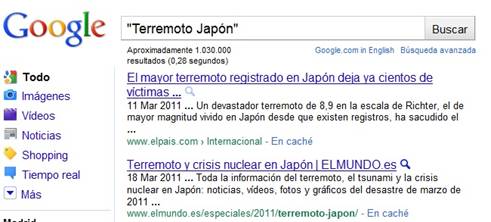
  • Usando comillas. De esta manera google buscará nuestras palabras exactas en la web. Si no las pusieramos, google buscaría la combinación de estás o palabras similares 
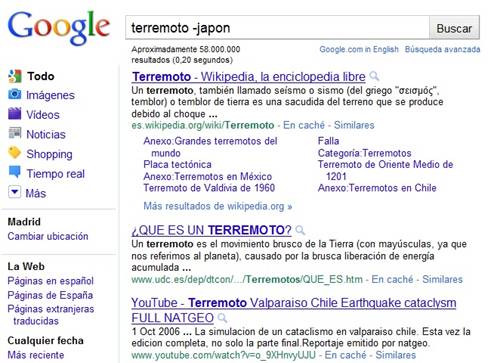
  • Uso del símbolo menos (-): De esta manera google omitirá de la búsqueda la palabra que contenga el - delante. ç


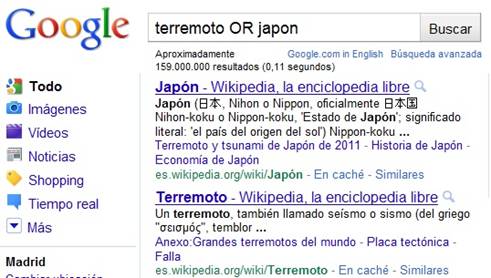
  • Usando la expresión OR entre términos. De esta manera google buscará páginas que contengan un término u otro.


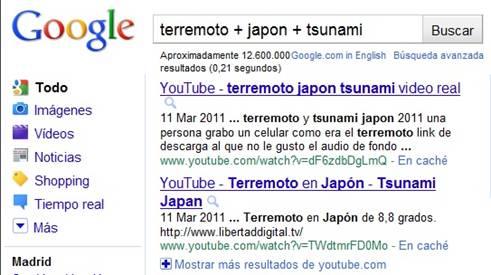
  • Uso del signo más (+): Al introducir este operador entre palabras, Google nos va mostrar todas las páginas que contengan todas las palabras indicadas.


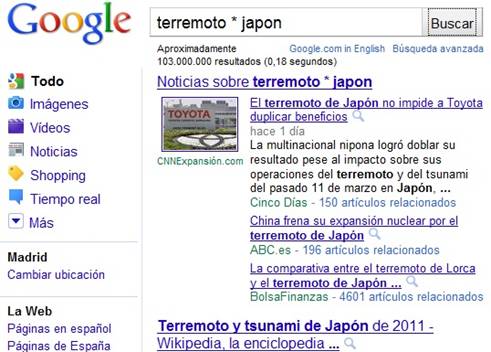
  • Uso del asterísco (*): Actúa como comodín cuando no se conoce una palabra. 


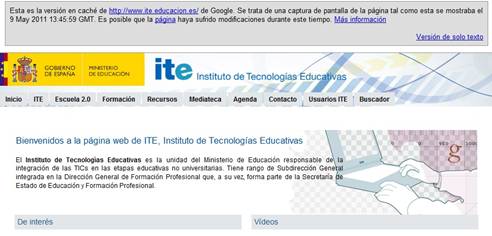
  • Cache: muestra la copia guardada en la cache de Google de una página determinada


    • Define: nos muestra la definición del término buscado.


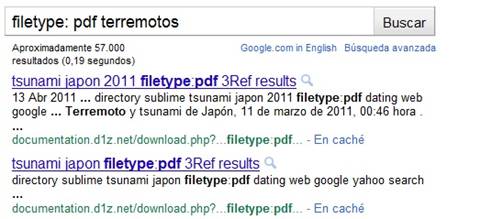
    • Filetype: google solo buscará en la web archivos del tipo que le digamos. 


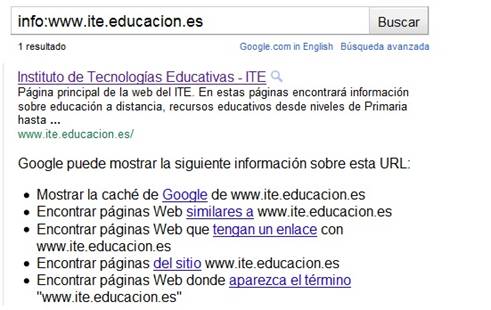
    • info: Muestra información sobre la página en cuestión 


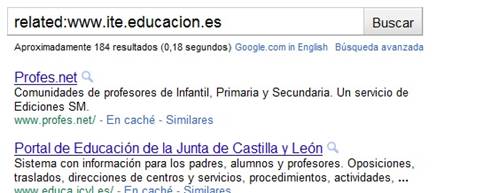
    • Related: busca página similares a la que le decimos.

    • Site: busca el término dentro de la web que nosotros le digamos. Por ejemplo: utilidades para búsquedas site:www.noestoyenclasedeinformatica.blogspot.com
    • Términos similares: mediante el uso del símbolo “~” 
    • Link: Lista todos los enlaces, que teniendo page rank 4 o más, apuntan a nuestra página. Su uso es sencillo: link:www.direccion.com 
    • Uso del comando Intitle:  Busca la palabra que le especifiquemos en el título, pero no es necesario que todas estén en el título. Por ejemplo intile:clave1 clave2 Busca clave1 en la url. 
    • Calculadora: Google puede funcionar como calculadora si introducimos la operación. 

    miércoles, 8 de enero de 2014

    Nacimiento y evolución de internet.


    El origen de internet

    1966
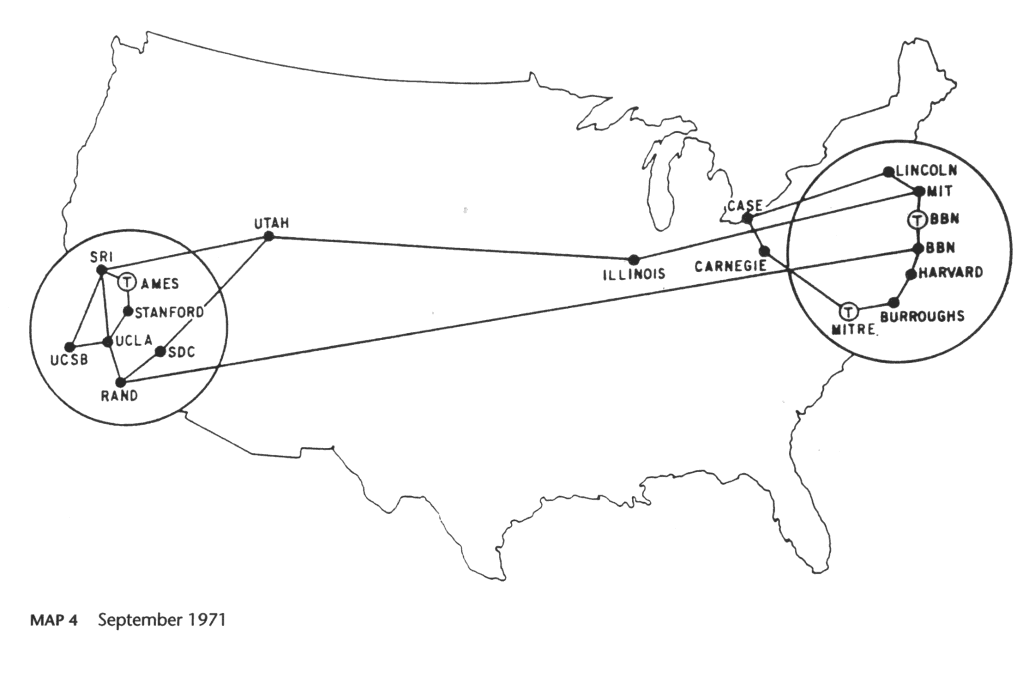
    Durante la Guerra Fría, el Departamento de Defensa de EEUU comienza el proyecto ARPANET. El objetivo era inventar un sistema para que en caso de un ataque, se siguiera podiendo acceder a la
    información militar desde cualquier punto del país.

    1969
    Se conectan por primera vez cuatro ordenadores mediante ARPANET

    1972
    Se hacen públicos los progresos de ARPANET.

    1983
    Se establece el protocolo TCP/IP que se utilizará en todos los ordenadores conectados. Actualmente se sigue usando el mismo protocolo.


    1989
    Desaparece ARPANET existiendo ya una malla mundial entre muchas instituciones.
    Tim Berners-Lee, investigador del CERN desarrolla un sistema de comunicación basado en el hipertexto. Se crea el protocolo http y el lenguaje html. Este sistema sería el origen de la world wide web (WWW)

    1993
    Aparecen los primeros navegadores. (Mosaic y netscape) Desde este momento se han creado infinidad de webs, aplicaciones... que hacen de la sociedad actual la sociedad de la información y la comunicación

    miércoles, 27 de noviembre de 2013

    viernes, 22 de noviembre de 2013

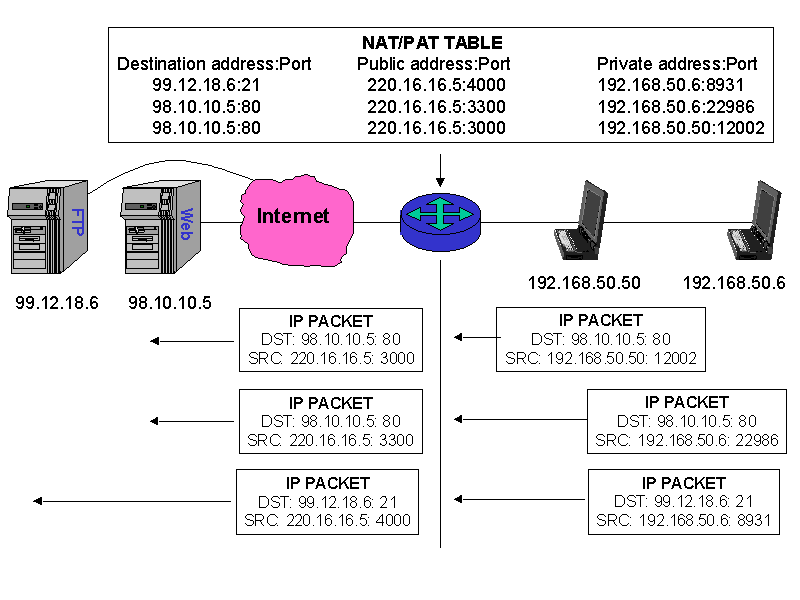
    ¿Cómo configurar una red de trabajo (Lan)?. Os lo explicamos con el siguiente ejemplo. 
    Cómo configurar una red de trabajo (Lan). Os lo explicamos con el siguiente ejemplo.


    Datos:
    Mascara red: 255..255.255.0
    Puerta de enlace: 192.168.1.1
    DNS:  80.58.61.250
               80.58.61.254
    Grupo de trabajo: INFORMATICA


    ORDENADOR1
    ORDENADOR2
    ORDENADOR3
    PORTATIL1
    IMPRESORA
    MASCARA DE RED
    255..255.255.0
    255..255.255.0
    255..255.255.0
    255..255.255.0
    255..255.255.0
    IP
    192.168.1.2

    192.168.1.3

    192.168.1.4

    192.168.1.5

    192.168.1.6

    PUERTA DE ENLACE
    192.168.1.1

    192.168.1.1

    192.168.1.1

    192.168.1.1

    192.168.1.1

    DNS
    80.58.61.250
               80.58.61.254

    80.58.61.250
               80.58.61.254

    80.58.61.250
               80.58.61.254

    80.58.61.250
               80.58.61.254

    80.58.61.250
               80.58.61.254

    GRUPO DE TRABAJO
    INFORMATICA
    INFORMATICA
    INFORMATICA
    INFORMATICA
    INFORMATICA


    lunes, 4 de noviembre de 2013

    Cómo desfragmentar el disco en windows xp

    ¿Cómo desfragmentar el disco duro en windows XP?

    Desde No estoy en clase de informática queremos ayudarte a conseguirlo :)

    Nos vamos a inicio.

    Y a la siguiente ruta. Inicio-> Todos los programas -> Accesiorios --> Herraamientas del sistema --> Desfragmentador del disco


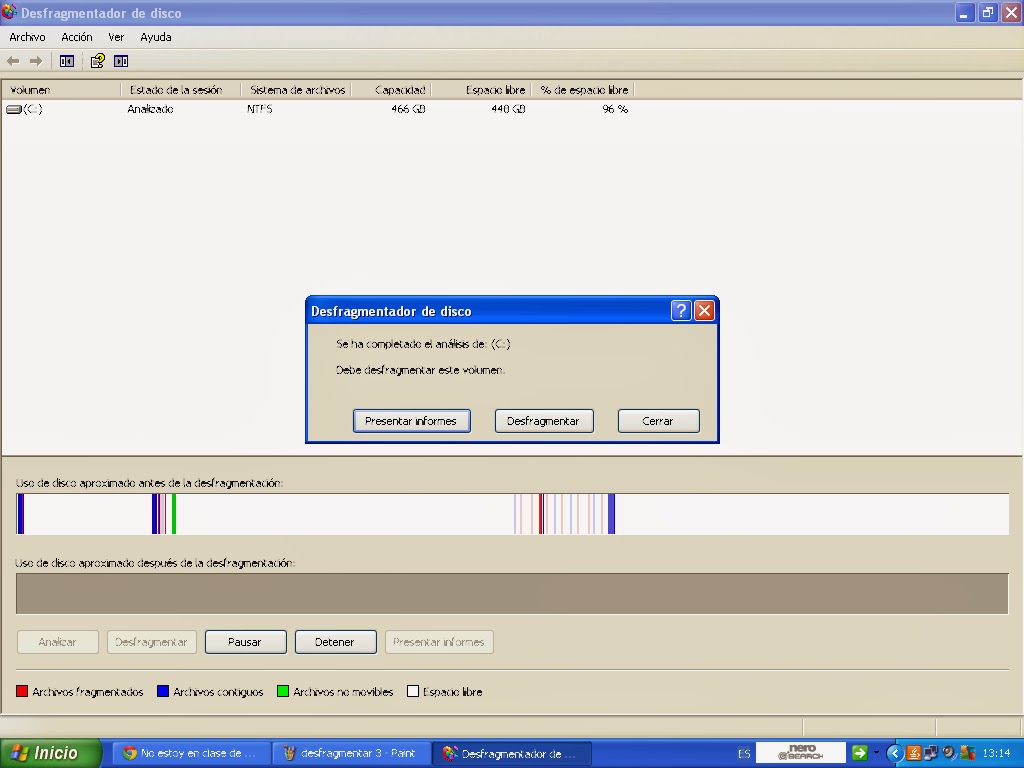
    Tras ejecutar un análisis rápido, nos dirá si necesitamos desfragmentar el disco o no.


    En caso de que fuera necesario, le damos a desfragmentar y se iniciará el proceso. Recomendamos fuertemente NO usar el ordenador mientras se desfragmenta el disco, y, mejor aún si apagamos la pantalla.


    Eso es todo por ahora, os esperamos con nuevos tutoriales en No estoy en clase de informática

    miércoles, 30 de octubre de 2013

    Ordenador personalizado

     Ordenador personalizado para gaming. Con este ordenador tendrás potencia para varios años y podrás correr todos los juegos que quieras perfecrtamente y con los gráficos a tope durante unos cuantos años sin problemas. Precio total: 910€ , a pesar de que le faltan algunos componentes como el ratón/teclado, la pantalla, la tarjeta de red...
             
    Placa base Asrock Z87 Pro4 -97€
    •             Soporta la 4 generación de procesador Intel® Core™ i7 / i5 / i3 / Xeon® / Pentium® / Celeron® en el paquete LGA1150
    • Múltiples opciones de salida VGA : DVI-D, D-Sub, HDMI


    Intel Core i7-4770K 3.5Ghz Box – Procesador 289€
    Uno de los mejores procesadores de la marca más reconocida mundialmente. 3.5Ghz. 4 núcleos.

    Gigabyte Radeon HD 7970 OC 3GB GDDR5 - Tarjeta Gráfica 315€
    Gran tarjeta de una marca muy reconocida para que evitar que el ordenador se quede atrás con el paso del tiempo.
    Cooler Master K280 USB 3.0 - Caja/Torre 32€
    Gran caja diseñada especialmente para evitar que se nos caliente nuestro ordenador.


    Corsair GS700 V2 700W Gaming Series – Fuente 79,95€
    Gran relación calidad/precio


    Seagate Barracuda 7200.14 1TB SATA3 - Disco Duro 53.95€
    Disco duro de gran capacidad por un módico precio comparando con otras marcas. 7200 rpm.


    Thermalright HR-02 Macho Rev.A - Ventilador/Cooler 39.95€
    Gran potencia con poco ruido.


    Arctic Silver Ceramique2 2.7gr - Pasta térmica 3.75€
    Pasta térmica de una de las mejores marcas para evitar que nuestro ordenador se sobrecaliente.


    Precio total: 910€. Con este ordenador obtendrás una gran potencia. Especialmente diseñado para jugar y/o renderizar. Además puedes hacer overclock si todavía necesitas más potencia.

    lunes, 28 de octubre de 2013

    Cómo instalar una impresora conectada a otro equipo

    ¿Cómo instalar una impresora conectada a otro equipo?

    Pues bien, es muy sencillo. Para empezar nos dirigimosal panel de control
    Y una vez allí, impresoras y otros hardware
    Y desde allí, agregar una impresora. Una vez en la siguiente pantalla, aceptamos y nos aparecera la siguiente pantalla.

    Elegimos impresora en red y le damos a siguiente:

     A no ser de que nos sepamos la ruta de la impresora, le damos a buscar impresora.


     Seleccionamos nuestro grupo de trabajo.
    El ordenador al que está conectada nuestra impresora, y seleccionamos la impresora. Aceptamos, instalamos... ¡Y listo! Ya tenemos nuestra impresora lista para funcionar.


    Comandos de windows

    A continuación os dejo una lista de los comandos o teclas de acceso rápido de windows. No están todas, pero sí las que personalmente considero las más importantes.

    Combinaciones de teclas de sistema de Windows

    • F1: Ayuda
    • CTRL+ESC: abrir el menú Inicio
    • ALT+TAB: cambiar entre programas abiertos
    • ALT+F4: salir del programa
    • MAYÚS+SUPR: eliminar un elemento permanentemente
    • Logotipo de Windows+L: bloquear el equipo (sin usar CTRL+ALT+SUPR)

    Combinaciones de teclas de programa de Windows

    • CTRL+C: copiar
    • CTRL+X: cortar
    • CTRL+V: pegar
    • CTRL+Z: deshacer
    • CTRL+B: negrita
    • CTRL+U: subrayado
    • CTRL+I: cursiva

    Comandos generales sólo de teclado

    • F1: inicia la Ayuda de Windows
    • CTRL+ESC: abre el menú Inicio (use las teclas de dirección para seleccionar un elemento)
    • ALT+TAB: cambia a otro programa en ejecución (mantenga presionada la tecla ALT y, a continuación, pulse la tecla TAB para ver la ventana de conmutación de tareas)
    • ALT+ESPACIO: muestra el menú Sistema de la ventana principal (desde el menú Sistema se puede restaurar, mover, cambiar el tamaño, minimizar, maximizar o cerrar la ventana)
    • ALT+- (ALT+guión): muestra el menú Sistema de la ventana secundaria de la interfaz de múltiples documentos (MDI) (desde el menú Sistema de la ventana secundaria de MDI se puede restaurar, mover, cambiar el tamaño, minimizar, maximizar o cerrar la ventana secundaria)
    • CTRL+TAB: cambia a la siguiente ventana secundaria de un programa de interfaz de múltiples documentos (MDI)
    • ALT+letra subrayada del menú: abre el menú
    • ALT+F4: cierra la ventana activa

    Métodos abreviados de objetos de shell y carpetas generales, y del Explorador de Windows

    Para un objeto seleccionado:
    • F2: cambiar el nombre del objeto
    • F3: buscar todos los archivos
    • CTRL+X: cortar
    • CTRL+C: copiar
    • CTRL+V: pegar
    • MAYÚS+SUPR: eliminar la selección inmediatamente, sin mover el elemento a la Papelera de reciclaje
    • ALT+ENTRAR: abrir las propiedades del objeto seleccionado

    Para copiar un archivo

    Mantenga presionada la tecla CTRL mientras arrastra el archivo a otra carpeta.

    Para crear un acceso directo

    Mantenga presionadas la teclas CTRL+MAYÚS mientras arrastra un archivo al escritorio o a una carpeta.

    Control de carpetas generales y accesos directos

    • F5: actualiza la ventana activa.
    • F6: se mueve entre paneles en el Explorador de Windows
    • CTRL+Z: deshacer el último comando
    • CTRL+A: seleccionar todos los elementos en la ventana activa
    • RETROCESO: cambiar a la carpeta principal
    • MAYÚS+clic+botón Cerrar: En las carpetas, cierra la carpeta actual y todas las carpetas primarias

    Teclas de Microsoft Natural Keyboard

    • Logotipo de Windows: Menú Inicio
    • Logotipo de Windows+R: cuadro de diálogo Ejecutar
    • Logotipo de Windows+M: minimizar todo
    • MAYÚS+Logotipo de Windows+M: deshacer minimizar todo
    • Logotipo de Windows+F1: Ayuda
    • Logotipo de Windows+E: Explorador de Windows
    • Logotipo de Windows+F: buscar archivos o carpetas
    • Logotipo de Windows+D: minimiza todas las ventanas abiertas y muestra el escritorio
    • CTRL+Logotipo de Windows+F: buscar equipo
    • CTRL+Logotipo de Windows+TAB: mueve el foco de Inicio a la barra de herramientas Inicio rápido, a la bandeja del sistema (use la FLECHA DERECHA o FLECHA IZQUIERDA para mover el foco a los elementos de la barra de herramientas Inicio rápido y de la bandeja del sistema)
    • Logotipo de Windows+TAB: recorrer los botones de la barra de tareas
    • Logotipo de Windows+Inter: cuadro de diálogo Propiedades del sistema
    • Tecla de aplicación: muestra el menú contextual del elemento seleccionado